
IPTV auf Apple TV: Schnell eingerichtet, sofort schauen
Aktualisiert: Oktober 2026 · 3 Min. Lesezeit · Von DigiSuite (IPTV-Anbieter) · So arbeiten wir
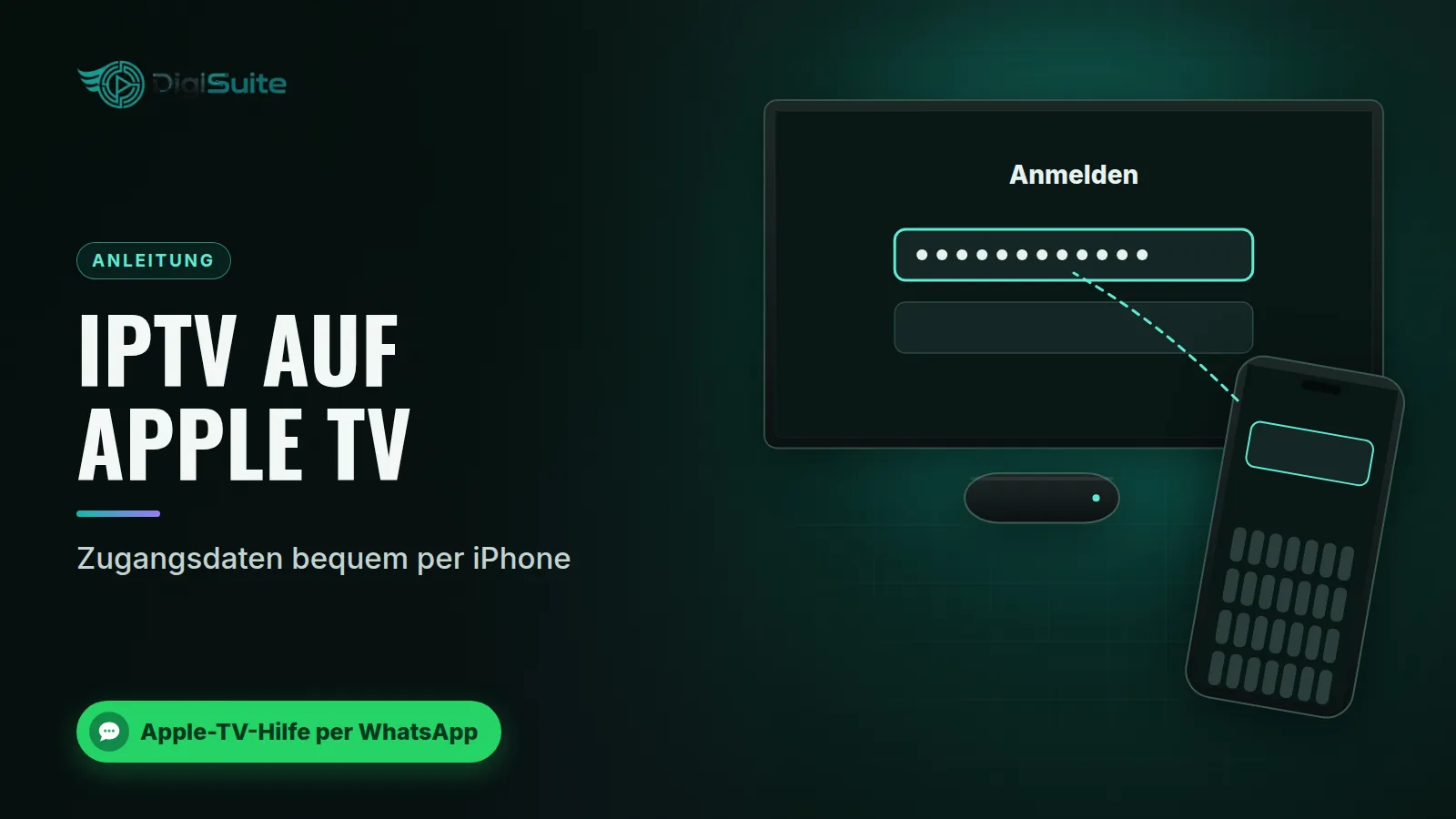
IPTV auf dem Apple TV einzurichten, geht über eine Player-App aus dem App Store. Sie tragen Ihre Zugangsdaten ein, laden die Senderliste und legen Favoriten an. Lange Links geben Sie am einfachsten über das iPhone ein. Apple TV ist stabil und gut zu bedienen, die Auswahl an Apps ist aber kleiner als bei Android.
Schritt für Schritt einrichten
- Netzwerk: Verbinden Sie Apple TV per LAN-Kabel, wenn Ihr Modell einen Ethernet-Anschluss hat. Sonst im 5-GHz-WLAN.
- App suchen: Öffnen Sie den App Store auf dem Apple TV und suchen Sie die Player-App, die Ihr Anbieter empfiehlt.
- Zugangsdaten eingeben: Viele Apps bieten dafür einen QR-Code oder eine Website. Alternativ tippen Sie über die Fernbedienungsfunktion des iPhones.
- Sender und EPG laden: Prüfen Sie, ob der Programmführer richtig erscheint (EPG erklärt).
- Favoriten anlegen: Das spart später viel Scrollen.
DigiSuite IPTV
12 Monate für 54 € · oder 1 Monat für 21 €
+33.000 Sender in HD/4K mit TV-Guide · Einmalzahlung ohne automatische Verlängerung · Zufrieden oder Geld zurück
Was Apple TV gut kann und wo die Grenzen liegen
| Stärke | Grenze |
|---|---|
| Flüssige Bedienung und lange Software-Updates | Kleinere Auswahl an IPTV-Apps als bei Android |
| Apps kommen nur aus dem App Store | Manche Apps kosten einmalig oder im Abo |
| Einfache Texteingabe über das iPhone | Höherer Gerätepreis als ein Fire Stick |
Tipps für ein stabiles Bild
- Nutzen Sie, wo möglich, das LAN-Kabel. Das hilft vor allem bei 4K und Live-Sport.
- Stellen Sie in den Einstellungen die passende Auflösung für Ihren Fernseher ein.
- Prüfen Sie, ob App und Fernseher HDR unterstützen, bevor Sie es aktivieren.
Mehr dazu unter Bildqualität verbessern.
Mehrere Apple-Geräte im Haushalt
Die Player-App gibt es oft auch für iPhone und iPad. So schauen Sie im Wohnzimmer und unterwegs mit derselben App. Jedes gleichzeitig laufende Gerät braucht aber eine eigene Verbindung im Abo (mehrere Geräte gleichzeitig). Per AirPlay können Sie ein Bild vom iPhone auf den Fernseher senden.
Häufige Probleme
- Keine Sender: Zugangsdaten auf Tippfehler prüfen.
- Ruckeln: LAN-Kabel oder 5-GHz-WLAN nutzen, Router prüfen (Router und WLAN einstellen).
- App bricht ab: tvOS und App aktualisieren.
Checkliste Apple TV
- ✓ Die App stammt aus dem App Store.
- ✓ Zugangsdaten sind korrekt eingetragen.
- ✓ Der Programmführer lädt.
- ✓ Die Auflösung passt zum Fernseher.
Häufige Fragen zu Apple TV
Welche IPTV App gibt es für Apple TV?
Mehrere, zum Beispiel GSE Smart IPTV. Fragen Sie Ihren Anbieter, welche App er empfiehlt. Ein Vergleich steht unter IPTV-Apps im Vergleich.
Kann ich Apps außerhalb des App Stores installieren?
Nein. Auf Apple TV kommen Apps nur aus dem App Store.
Lohnt sich Apple TV nur für IPTV?
Wenn Sie schon iPhone und iPad nutzen, oft ja. Sonst ist ein günstigerer Stick meist ausreichend.
Kann ich APTV auf dem Apple TV nutzen?
Ja. APTV ist eine Player-App für Apple TV (ab tvOS 15), iPhone, iPad und Mac und unterstützt M3U-Playlists und den Programmführer (EPG). Sie laden die App im App Store auf dem Apple TV, legen eine Playlist an und tragen Ihren M3U-Link ein. Die App ist kostenlos, bietet aber In-App-Käufe.
Quellen: App Store: APTV (abgerufen 12.10.2026)
Das könnte Sie auch interessieren
Bereit für DigiSuite?
Wenn Ihr Apple TV bereit ist, prüfen Sie unser Angebot mit der App Ihrer Wahl.
+33.000 Sender in HD/4K mit TV-Guide (EPG), Einmalzahlung ohne automatische Verlängerung und deutschsprachiger Support rund um die Uhr. Seit 2019 haben sich 50.000 Kunden für DigiSuite entschieden.
Neu: 24 Stunden kostenlos testen, ohne Zahlungsdaten. Sie erhalten Ihren Testzugang per WhatsApp, meist in wenigen Minuten.
24h kostenlos testen Oder zuerst die Preise ansehen