
IPTV-Bild unscharf? So wird es wieder gestochen scharf
Aktualisiert: September 2026 · 3 Min. Lesezeit · Von DigiSuite (IPTV-Anbieter) · So arbeiten wir
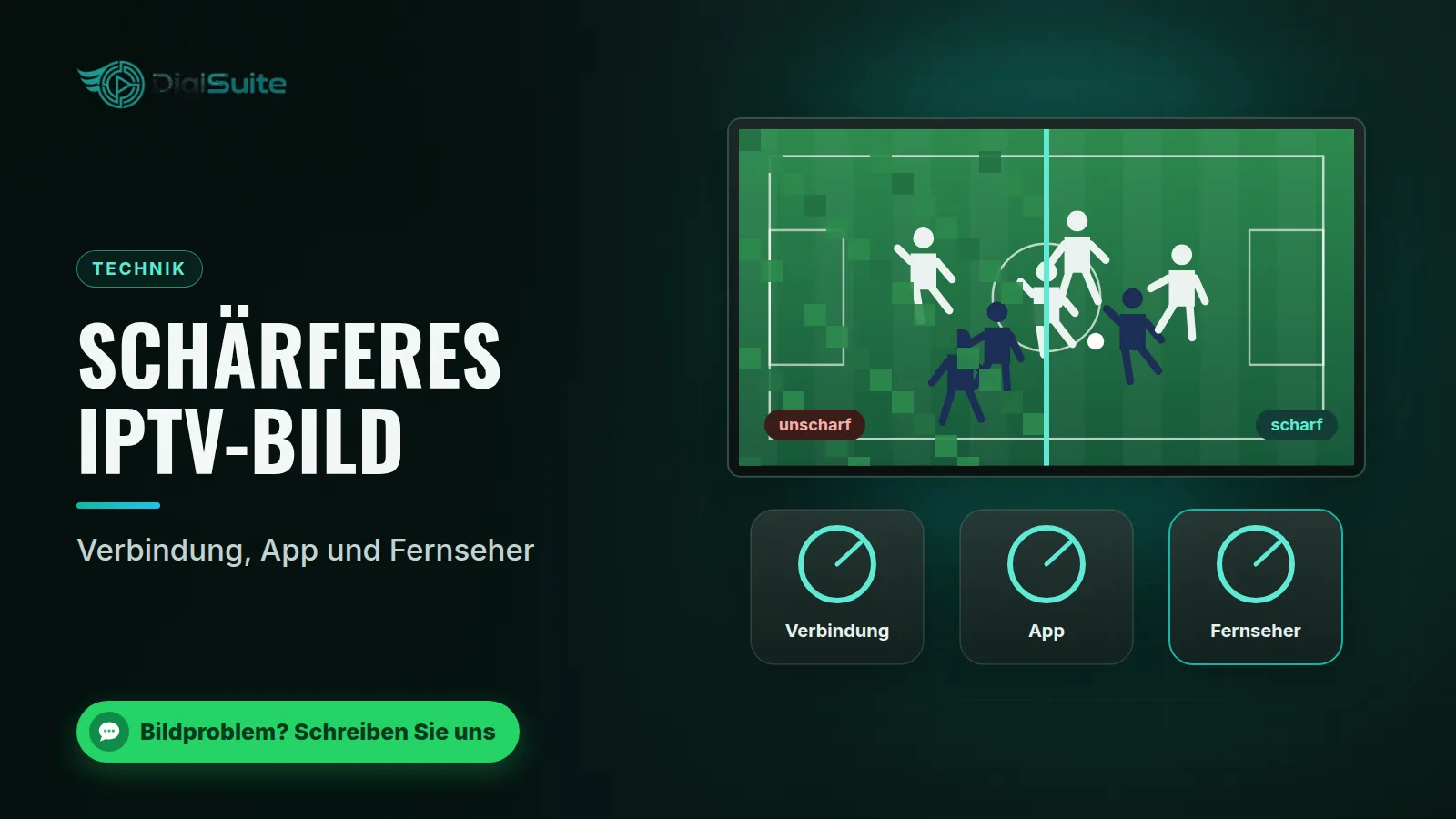
Die Bildqualität bei IPTV verbessern Sie an drei Stellen: bei der Verbindung, in der App und am Fernseher. Die Verbindung bestimmt, welche Qualität überhaupt ankommt. Die App bestimmt, welche Stufe sie wählt. Und der Fernseher bestimmt, wie das Bild am Ende aussieht. Viele Probleme lassen sich ohne neues Gerät lösen.
Welches Problem haben Sie?
| Was Sie sehen | Wahrscheinliche Ursache | Wo Sie ansetzen |
|---|---|---|
| Bild wird zeitweise unscharf | Die App senkt die Qualität, weil die Bandbreite schwankt | Verbindung |
| Blockige Flächen bei schnellen Szenen | Zu geringe Bitrate | Verbindung, Qualitätsstufe |
| Farben wirken grell | Bildmodus „Dynamisch“ | Fernseher |
| Bewegungen wirken wie eine Seifenoper | Bewegungsglättung aktiv | Fernseher |
| Bild ruckelt oder stoppt | Verbindung oder Gerät | Fehlersuche bei Puffern |
DigiSuite IPTV
12 Monate für 54 € · oder 1 Monat für 21 €
+33.000 Sender in HD/4K mit TV-Guide · Einmalzahlung ohne automatische Verlängerung · Zufrieden oder Geld zurück
1. Die Verbindung
- Nutzen Sie ein LAN-Kabel oder das 5-GHz-WLAN.
- Stoppen Sie große Downloads während des Streams.
- Prüfen Sie die Bandbreite: etwa 8–10 Mbit/s für HD, rund 25 Mbit/s für 4K.
Details zu Router und WLAN stehen in Router richtig einstellen.
2. Die App
- Qualitätsstufe: Wählen Sie bewusst HD oder 4K, falls die App das erlaubt. Automatik senkt die Qualität bei Schwankungen.
- Senderversion: Viele Listen führen einen Sender in SD, HD und 4K. Nehmen Sie die höchste Stufe, die stabil läuft.
- Puffer: Ein etwas größerer Puffer verringert Aussetzer. Der Sender startet dann etwas später.
- Decoder: Manche Apps bieten Hardware- und Software-Decoder. Probieren Sie beide.
3. Der Fernseher
- Bildmodus: „Film“, „Kino“ oder „Standard“ zeigen natürlichere Farben als „Dynamisch“.
- Bewegungsglättung: Für Filme ausschalten, für Sport nach Geschmack.
- Auflösung am Gerät: Stick oder Box sollten die Auflösung des Fernsehers ausgeben.
- HDMI-Kabel: Für 4K ein Kabel, das dafür ausgelegt ist.
Ist der Fernseher selbst zu langsam oder fehlt eine passende App, hilft oft ein externes Gerät. Welche Sticks und Boxen sich eignen, zeigt der Ratgeber Beste IPTV Box.
Lohnt sich 4K überhaupt?
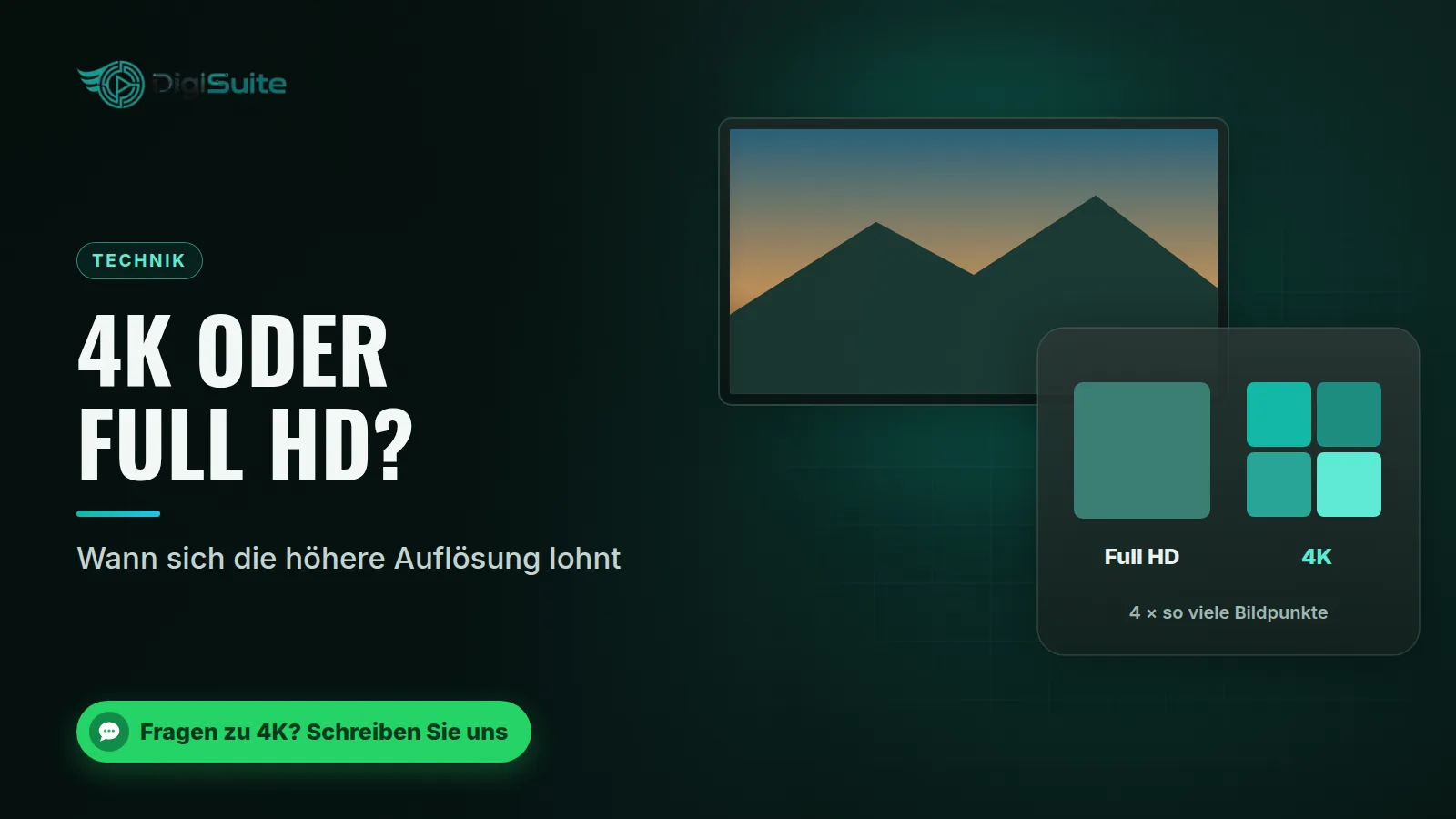
4K bringt vor allem auf großen Fernsehern und bei ruhigen Bildern etwas. Bei knapper Leitung ist ein stabiles HD-Bild oft besser als ein wackelndes 4K-Bild. Die Abwägung steht in 4K oder Full HD?.
Was Sie nicht selbst beheben können
Die Qualität der Quelle legt der Anbieter fest. Ist ein Sender schon unscharf eingespeist, hilft keine Einstellung. Das zeigt sich im Test, wenn derselbe Sender auch bei guter Leitung unscharf bleibt.
Checkliste Bildqualität
- ✓ Die Verbindung ist stabil und schnell genug.
- ✓ Die App nutzt die passende Qualitätsstufe.
- ✓ Der Fernseher steht auf einem natürlichen Bildmodus.
- ✓ Gerät und Fernseher nutzen dieselbe Auflösung.
Häufige Fragen zur Bildqualität
Warum wird mein Bild plötzlich unscharf?
Die App senkt die Qualität, wenn die Bandbreite kurz einbricht. Ein LAN-Kabel hilft meist.
Bringt ein teures HDMI-Kabel ein besseres Bild?
Nein. Wichtig ist nur, dass es die gewünschte Auflösung unterstützt.
Warum sieht Sport blockig aus?
Schnelle Bewegungen brauchen viel Bandbreite. Ist sie knapp, entstehen Blöcke.
Das könnte Sie auch interessieren
Bereit für DigiSuite?
Wenn Ihre Einstellungen stimmen, prüfen Sie im Test, wie unsere Sender auf Ihrem Fernseher aussehen.
+33.000 Sender in HD/4K mit TV-Guide (EPG), Einmalzahlung ohne automatische Verlängerung und deutschsprachiger Support rund um die Uhr. Seit 2019 haben sich 50.000 Kunden für DigiSuite entschieden.
Neu: 24 Stunden kostenlos testen, ohne Zahlungsdaten. Sie erhalten Ihren Testzugang per WhatsApp, meist in wenigen Minuten.
24h kostenlos testen Oder zuerst die Preise ansehen