
IPTV ruckelt? Diese Router-Einstellungen helfen sofort
Aktualisiert: September 2026 · 3 Min. Lesezeit · Von DigiSuite (IPTV-Anbieter) · So arbeiten wir
Wenn IPTV ruckelt, liegt es oft am Heimnetz und nicht am Anbieter. Die wirksamsten Maßnahmen sind: das Wiedergabegerät per LAN-Kabel anschließen, im WLAN das 5-GHz-Band nutzen und das Streaming-Gerät im Router priorisieren. Diese Anleitung zeigt der Reihe nach, wie Sie Router und Netzwerk richtig einstellen, mit Hinweisen für die in Deutschland verbreitete FRITZ!Box.
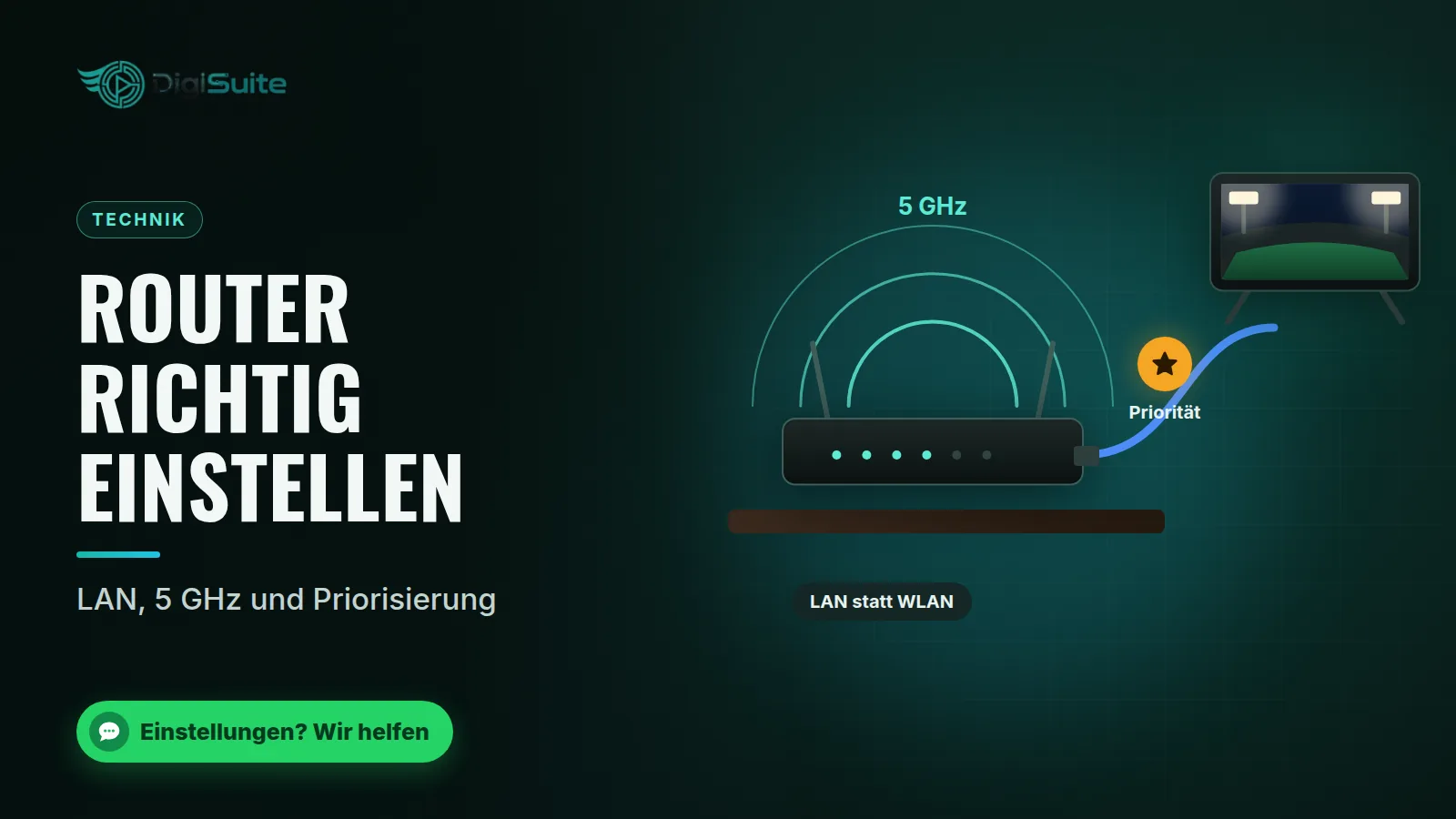
1. LAN-Kabel statt WLAN
Ein Kabel ist die zuverlässigste Lösung. Es gibt keine Funkstörungen durch Nachbarn, Wände oder andere Geräte. Hat Ihr Stick keinen LAN-Anschluss, gibt es passende Adapter. Liegt der Router weit weg, helfen Powerline-Adapter, die das Netz über die Stromleitung bringen.
DigiSuite IPTV
12 Monate für 54 € · oder 1 Monat für 21 €
+33.000 Sender in HD/4K mit TV-Guide · Einmalzahlung ohne automatische Verlängerung · Zufrieden oder Geld zurück
2. Das WLAN optimieren
- 5-GHz-Band nutzen: Es ist schneller und weniger gestört als 2,4 GHz, hat aber weniger Reichweite.
- Router frei aufstellen: Nicht im Schrank, nicht hinter dem Fernseher, möglichst zentral.
- Funkkanal prüfen: Viele Router wählen den Kanal automatisch. Bei Störungen hilft ein manueller Wechsel.
- Mesh oder Repeater: Bei großen Wohnungen verteilt ein Mesh-System das Signal gleichmäßiger.
3. Das Streaming-Gerät priorisieren
Viele Router können einzelnen Geräten Vorrang geben, oft „Priorisierung“ oder „QoS“ genannt. Bei der FRITZ!Box finden Sie die Funktion je nach Version unter „Internet“ und „Filter“. Setzen Sie Ihren Fernseher oder Stick dort auf Echtzeitanwendungen. Dann bremsen Downloads auf anderen Geräten den Stream weniger aus.
4. Bandbreite realistisch planen
| Nutzung | Richtwert |
|---|---|
| 1 Stream in HD | etwa 8–10 Mbit/s |
| 1 Stream in 4K | rund 25 Mbit/s |
| 2 HD-Streams plus Surfen und Videocalls | deutlich über 20 Mbit/s, mit Reserve |
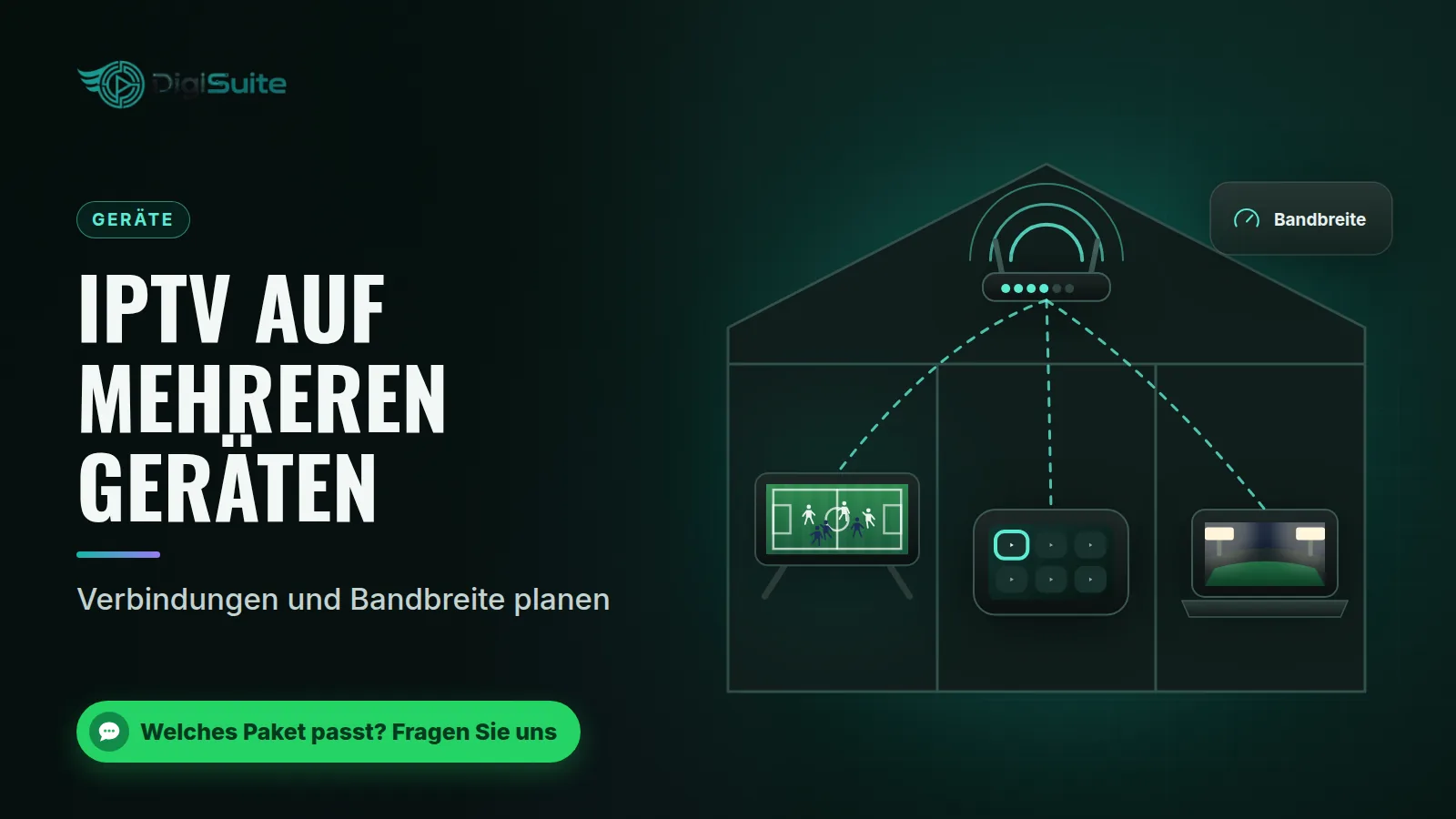
Wie viel Datenvolumen dabei anfällt, rechnet der Artikel Datenverbrauch bei IPTV vor. Für mehrere Bildschirme gilt: jeder Stream zählt einzeln.
5. DNS und VPN
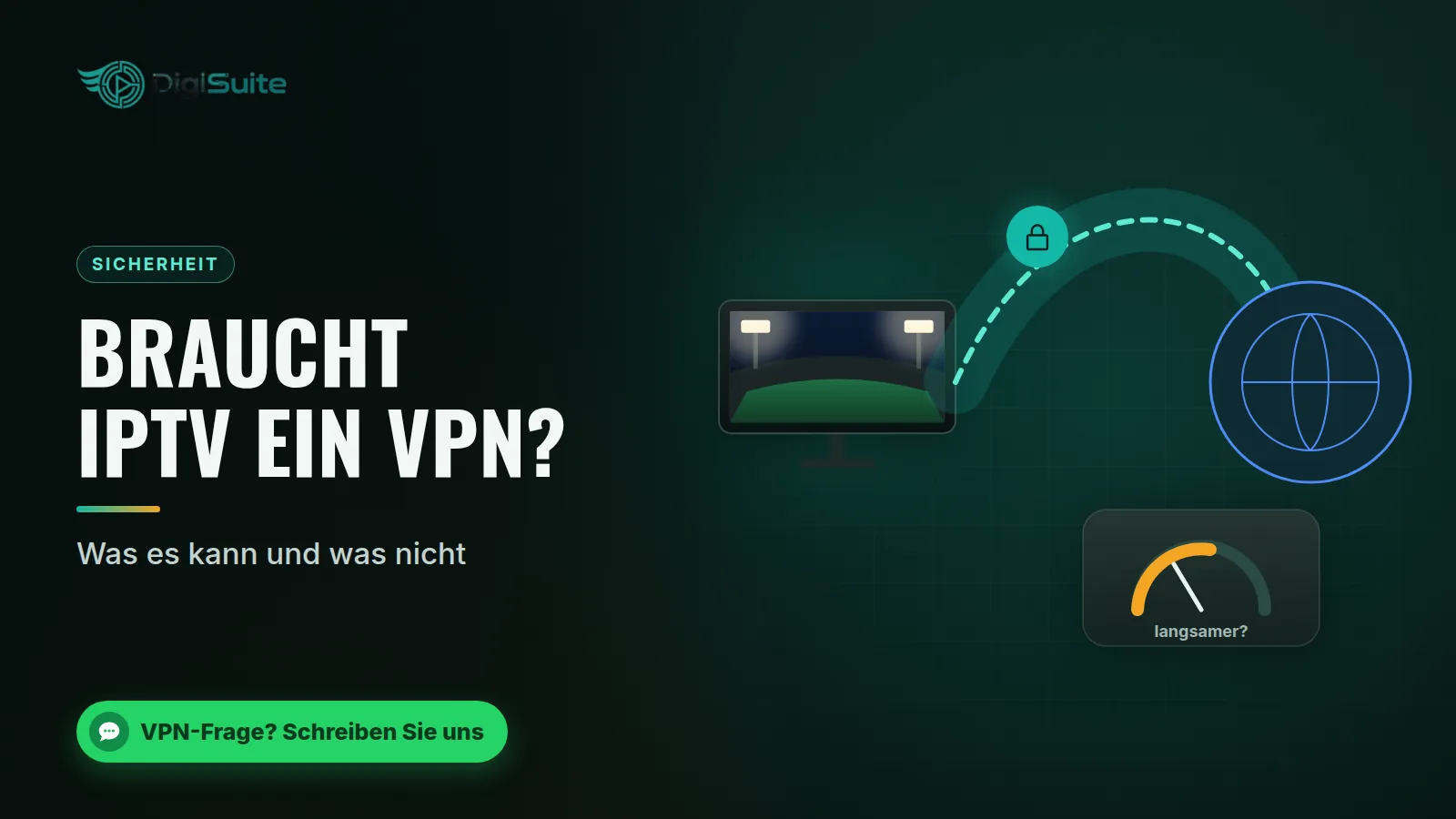
Manchmal hilft ein anderer DNS-Server, wenn Sender langsam starten. Ein VPN dagegen kostet oft Geschwindigkeit. Schalten Sie es testweise ab, wenn Probleme auftreten. Mehr dazu in VPN und IPTV.
6. Router aktuell halten
Installieren Sie Firmware-Updates für den Router. Starten Sie ihn neu, wenn er lange ohne Neustart läuft und Probleme auftreten.
Checkliste bei Pufferung
- ✓ Gerät per LAN-Kabel oder im 5-GHz-WLAN
- ✓ Router frei und zentral aufgestellt
- ✓ Streaming-Gerät im Router priorisiert
- ✓ Keine großen Downloads während des Streams
- ✓ VPN testweise ausgeschaltet
- ✓ Router-Firmware aktuell
Bleibt das Problem, geht die Fehlersuche im Ratgeber IPTV-Probleme lösen weiter. Bei unscharfem statt ruckelndem Bild hilft Bildqualität verbessern.
Häufige Fragen zum Heimnetz
Reicht WLAN für IPTV?
Oft ja, bei gutem 5-GHz-Empfang. Für Live-Sport und 4K ist ein LAN-Kabel sicherer.
Was ist QoS?
Quality of Service. Damit gibt der Router bestimmten Geräten oder Diensten Vorrang im Netz.
Helfen Powerline-Adapter?
Oft ja, wenn kein Kabel verlegt werden kann. Die Leistung hängt von der Stromleitung im Haus ab.
Das könnte Sie auch interessieren

DigiSuite: die praktische Lösung
Wenn Ihr Heimnetz eingestellt ist, prüfen Sie unser Angebot zur Hauptsendezeit.
+33.000 Sender in HD/4K mit TV-Guide (EPG), Einmalzahlung ohne automatische Verlängerung und deutschsprachiger Support rund um die Uhr. Seit 2019 haben sich 50.000 Kunden für DigiSuite entschieden.
Neu: 24 Stunden kostenlos testen, ohne Zahlungsdaten. Sie erhalten Ihren Testzugang per WhatsApp, meist in wenigen Minuten.
24h kostenlos testen Oder zuerst die Preise ansehen