
IPTV auf Smart TV: Samsung, LG & Google TV in 10 Minuten
Aktualisiert: September 2026 · 3 Min. Lesezeit · Von DigiSuite (IPTV-Anbieter) · So arbeiten wir
IPTV auf dem Smart TV einzurichten, klappt in wenigen Minuten, wenn es für Ihr Betriebssystem eine passende Player-App gibt. Samsung, LG und Fernseher mit Google TV nutzen unterschiedliche App-Stores. Finden Sie keine App, ist ein Streaming-Stick die einfachste Lösung. So gehen Sie vor.
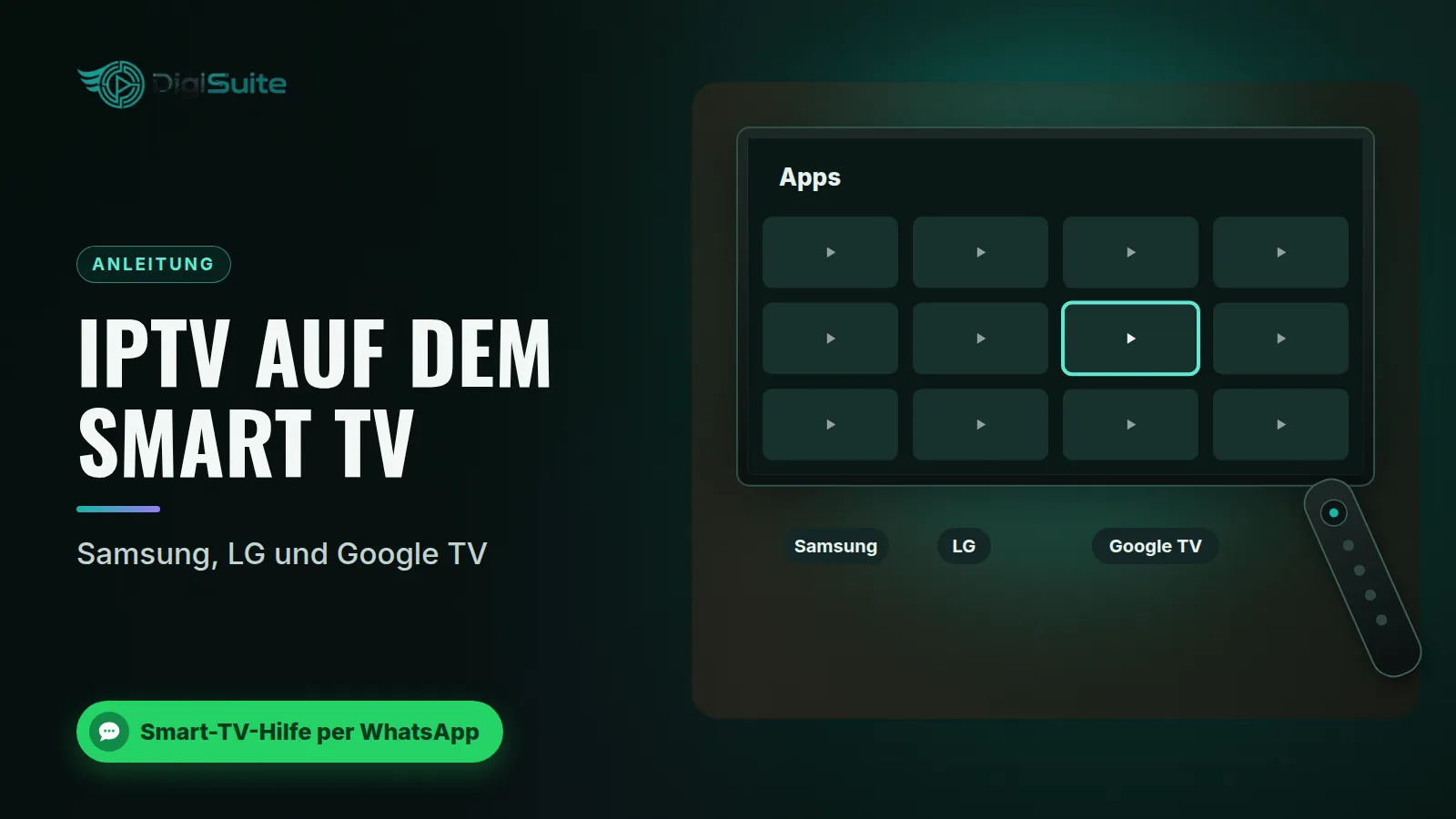
Welches System hat Ihr Fernseher?
| Hersteller | System | App-Store |
|---|---|---|
| Samsung | Tizen | Apps im Smart Hub |
| LG | webOS | LG Content Store |
| Sony, Philips, TCL und weitere | Google TV oder Android TV | Google Play Store |
| Andere Marken | Eigene Systeme | Herstellereigener Store, oft mit wenig Auswahl |
Das System finden Sie in den Einstellungen unter „Info“ oder „Über dieses Gerät“. Auf Fernsehern mit Google TV ist die Auswahl an IPTV-Apps meist am größten.
DigiSuite IPTV
12 Monate für 54 € · oder 1 Monat für 21 €
+33.000 Sender in HD/4K mit TV-Guide · Einmalzahlung ohne automatische Verlängerung · Zufrieden oder Geld zurück
Schritt für Schritt einrichten
- Verbindung prüfen: Schließen Sie den Fernseher möglichst per LAN-Kabel an. Im WLAN nutzen Sie das 5-GHz-Band.
- App suchen: Öffnen Sie den App-Store Ihres Fernsehers und suchen Sie die Player-App, die Ihr Anbieter empfiehlt.
- Zugangsdaten eintragen: Xtream-Login oder M3U-Link. Manche Apps lassen sich bequem über eine Website am Smartphone einrichten.
- Senderliste laden: Die App lädt Sender und Programmführer. Das kann bei großen Listen etwas dauern.
- Favoriten anlegen: Speichern Sie Ihre wichtigsten Sender, damit Sie nicht durch lange Listen scrollen müssen.
Besonderheiten bei Samsung und LG
Die Stores von Samsung und LG bieten weniger IPTV-Apps als Google Play. Manche Apps verlangen eine einmalige Aktivierung über eine Website, oft gegen eine kleine Gebühr. Lesen Sie die Bewertungen im Store und prüfen Sie, wann die App zuletzt aktualisiert wurde.
Wenn keine passende App verfügbar ist
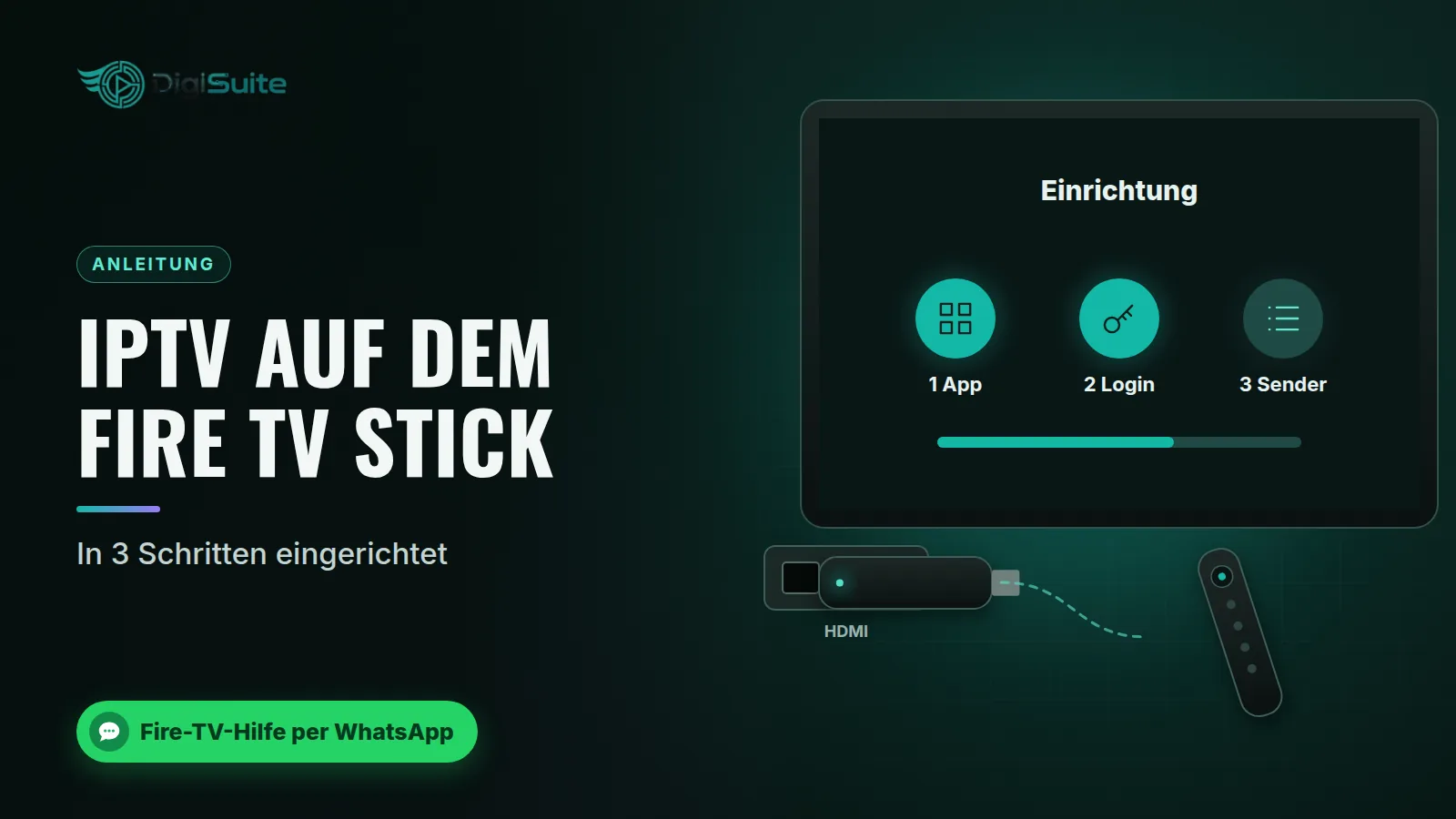
Ältere Fernseher bekommen oft keine neuen Apps mehr. Dann ist ein externes Gerät die bessere Lösung: ein Fire TV Stick, eine Android-Box oder ein Apple TV. Welche Variante zu Ihnen passt, zeigt Welches Gerät für IPTV?.
Bild und Ton richtig einstellen
- Bildmodus: „Film“ oder „Kino“ zeigt Farben oft natürlicher als „Dynamisch“.
- Bewegungsglättung: Bei Sport kann sie helfen, bei Filmen wirkt sie oft unnatürlich.
- Auflösung: Prüfen Sie, ob die App die Qualität automatisch wählt oder ob Sie HD oder 4K einstellen können.
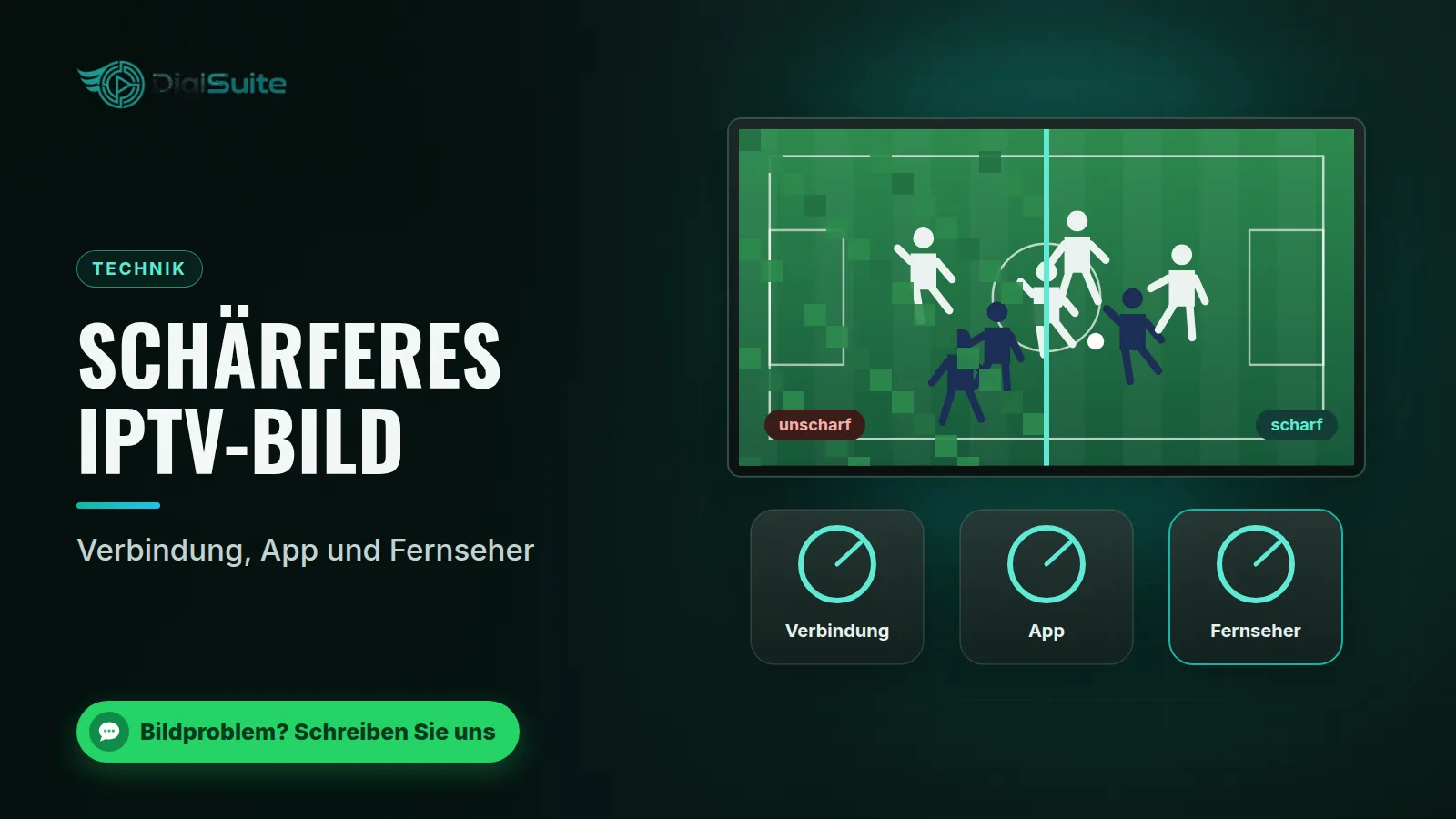
Weitere Tipps stehen unter Bildqualität verbessern.
Häufige Probleme
- App stürzt ab: Fernseher-Software und App aktualisieren.
- Bild ruckelt: LAN-Kabel testen, andere Downloads stoppen.
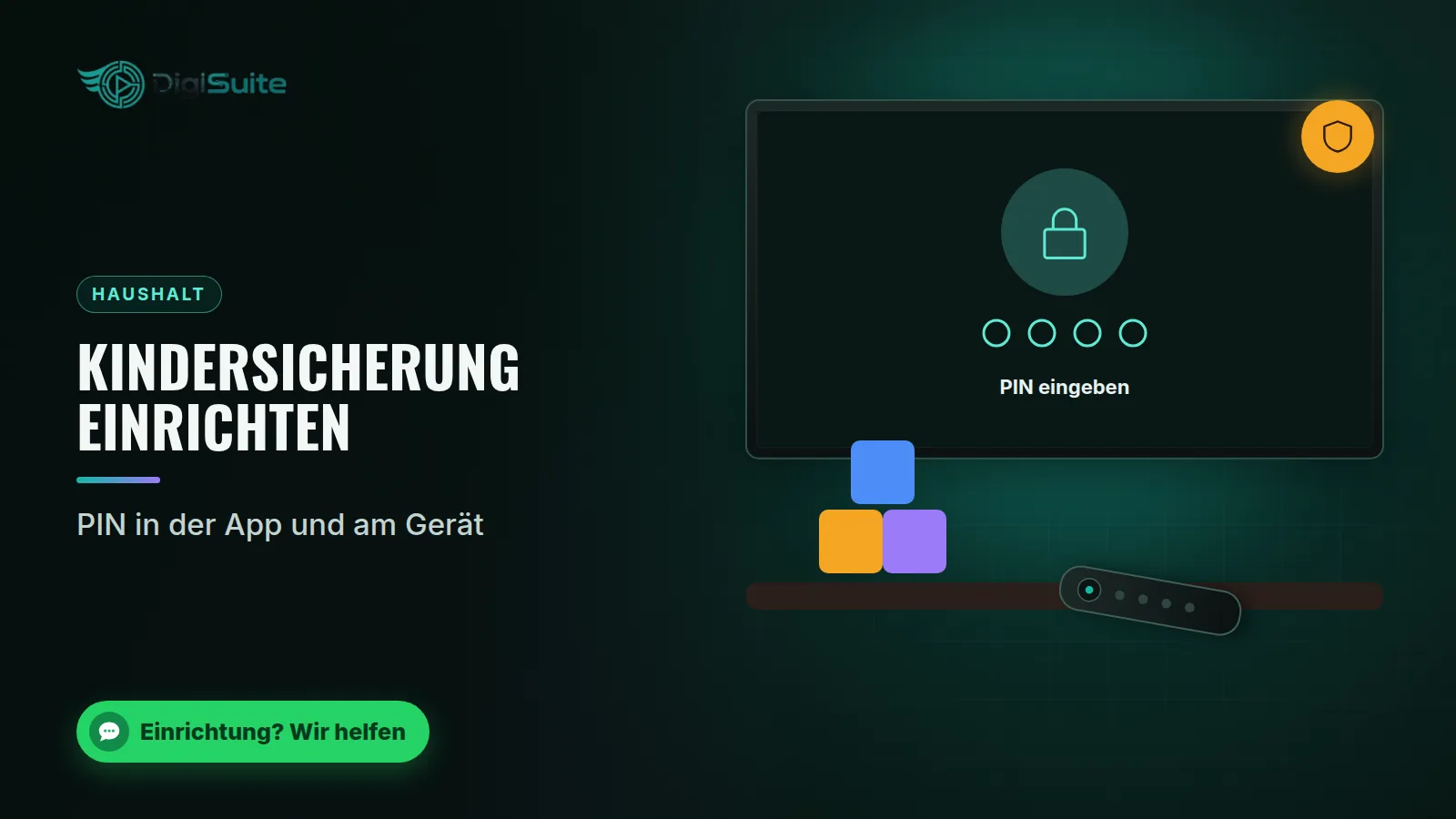
- Kinder sollen nicht alles sehen: PIN-Sperre in der App einrichten (Kindersicherung einrichten).
Checkliste Smart TV
- ✓ Ich kenne das System meines Fernsehers.
- ✓ Es gibt eine aktuelle Player-App im Store.
- ✓ Der Fernseher hängt am LAN oder am 5-GHz-WLAN.
- ✓ Senderliste und Programmführer laden vollständig.
Häufige Fragen zum Smart TV
Funktioniert IPTV auf jedem Smart TV?
Nur, wenn es für das System eine passende App gibt. Sonst hilft ein Streaming-Stick.
Was ist besser: App auf dem Fernseher oder Fire Stick?
Auf aktuellen Fernsehern mit Google TV reicht die App oft. Bei älteren Geräten läuft ein Stick meist flüssiger.
Brauche ich ein LAN-Kabel?
Nicht zwingend, aber es macht den Stream stabiler, vor allem bei 4K und Live-Sport.
Das könnte Sie auch interessieren
Bereit für DigiSuite?
Wenn Ihr Fernseher bereit ist, prüfen Sie unser Angebot mit der App Ihrer Wahl.
+33.000 Sender in HD/4K mit TV-Guide (EPG), Einmalzahlung ohne automatische Verlängerung und deutschsprachiger Support rund um die Uhr. Seit 2019 haben sich 50.000 Kunden für DigiSuite entschieden.
Neu: 24 Stunden kostenlos testen, ohne Zahlungsdaten. Sie erhalten Ihren Testzugang per WhatsApp, meist in wenigen Minuten.
24h kostenlos testen Oder zuerst die Preise ansehen