
TiviMate einrichten: Schritt für Schritt auf Fire TV und Android TV
Aktualisiert: Oktober 2026 · 4 Min. Lesezeit · Von DigiSuite (IPTV-Anbieter) · So arbeiten wir
TiviMate ist ein IPTV-Player für Android TV und Fire TV. Die App liefert keine Sender, sondern spielt Ihre eigene Playlist ab. Sie richten sie in drei Schritten ein: App installieren, Playlist hinzufügen, Programmführer laden. Die Grundversion ist kostenlos, einige Funktionen gibt es nur mit Premium.
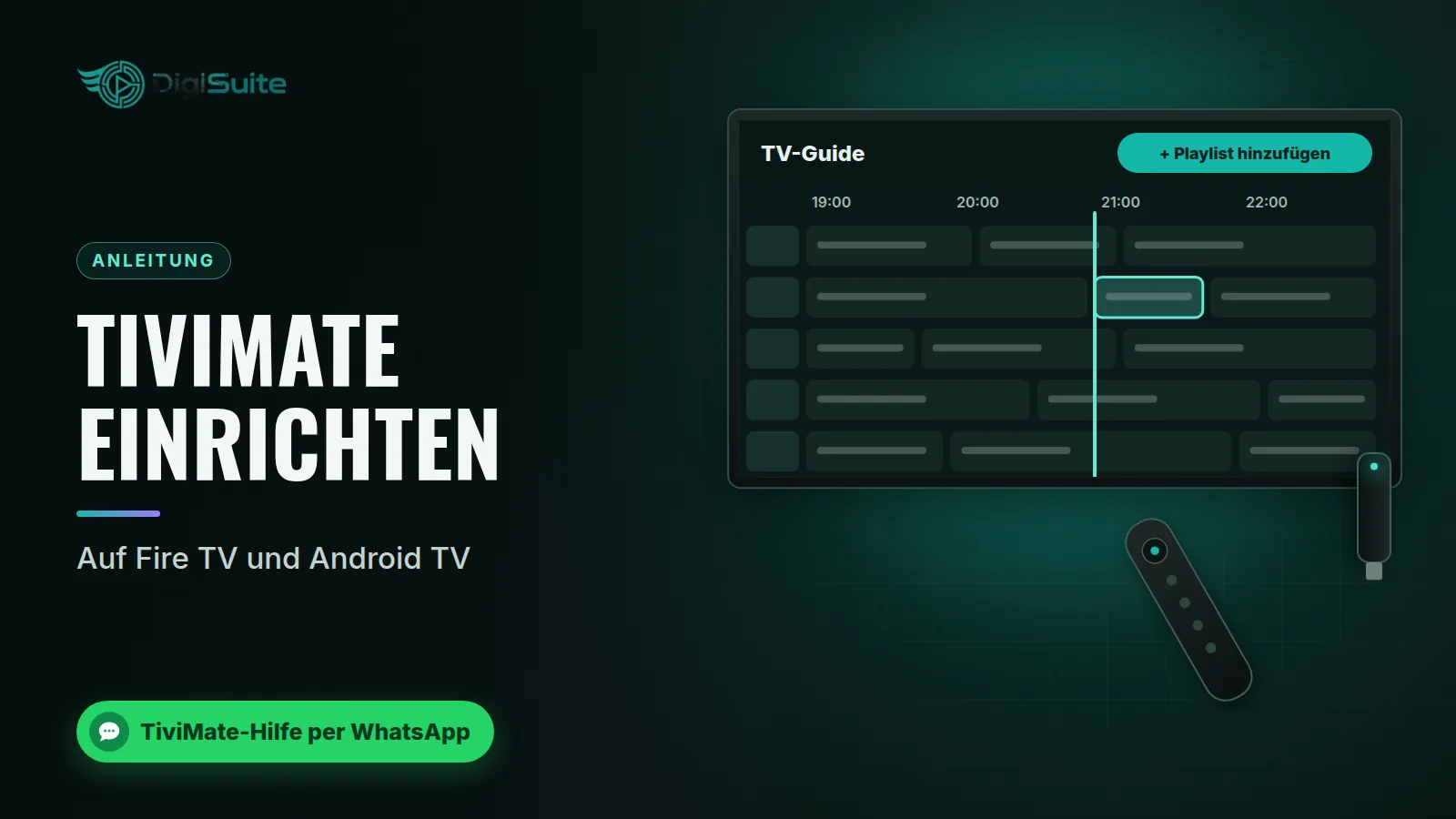
- Geräte: TiviMate ist für Android TV und die Bedienung per Fernbedienung gemacht, nicht für Smartphones oder das iPhone.
- Playlists: M3U-Links, Xtream Codes und Stalker-Portale.
- Premium: Zusatzfunktionen schalten Sie über die App TiviMate Companion auf dem Smartphone frei.
- Sicherheit: Installieren Sie die App nur aus einem offiziellen Store.
Was kann TiviMate?
TiviMate ist für die Bedienung mit der Fernbedienung gebaut. Laut Beschreibung bei Google Play bietet die App unter anderem:
- mehrere Playlists und Favoriten
- Catch-up, also Sendungen nachträglich ansehen, wenn Ihr Anbieter das unterstützt
- Aufnahmen, Suche und Kindersicherung
- Multiview, also mehrere Sender gleichzeitig auf einem Bildschirm
Welche Funktionen in der kostenlosen Version enthalten sind, zeigt die App selbst. Einen Vergleich mit anderen Playern finden Sie unter IPTV Player und Apps.
DigiSuite IPTV
12 Monate für 54 € · oder 1 Monat für 21 €
+33.000 Sender in HD/4K mit TV-Guide · Einmalzahlung ohne automatische Verlängerung · Zufrieden oder Geld zurück
Schritt 1: TiviMate auf Fire TV Stick oder Android TV installieren
Auf Fernsehern mit Android TV oder Google TV finden Sie TiviMate bei Google Play. Auf dem Fire TV suchen Sie die App im Amazon Appstore. Ist sie dort nicht verfügbar, fragen Sie Ihren Anbieter nach dem empfohlenen Weg. Installieren Sie nichts aus unbekannten Quellen. Wie der Fire TV Stick vorbereitet wird, zeigt die Fire-Stick-Anleitung.
Schritt 2: Playlist hinzufügen
- Starten Sie TiviMate und wählen Sie „Playlist hinzufügen“.
- Wählen Sie den Typ: Xtream Codes oder M3U-Playlist.
- Bei Xtream Codes: Server-Adresse, Benutzername und Passwort eintragen.
- Bei M3U: den vollständigen Link eintragen, ohne Leerzeichen.
- Vergeben Sie einen Namen und bestätigen Sie. Die App lädt die Senderliste.
Die Bezeichnungen können je nach Version leicht abweichen. Den Unterschied zwischen beiden Wegen erklärt M3U-Playlist erklärt.
Schritt 3: Programmführer (EPG) laden
Mit Xtream Codes kommt der Programmführer meist automatisch. Bei einer M3U-Playlist tragen Sie die EPG-Adresse Ihres Anbieters in den Playlist-Einstellungen ein. Stimmen die Zeiten nicht, verschieben Sie die EPG-Zeit. Mehr dazu im Ratgeber EPG erklärt.
Lohnt sich TiviMate Premium?
Zum Fernsehen reicht oft die kostenlose Version. Premium schaltet Zusatzfunktionen frei. Welche genau, sehen Sie in der App. Gekauft und verwaltet wird Premium über die App TiviMate Companion auf dem Smartphone. Den aktuellen Preis sehen Sie beim Kauf.
TiviMate oder IPTV Smarters Pro?
| Punkt | TiviMate | IPTV Smarters Pro |
|---|---|---|
| Geräte | Android TV, Google TV, Fire TV | Mehrere Plattformen, auch Smartphones |
| Bedienung | Für die Fernbedienung optimiert | Je nach Gerät unterschiedlich |
| Playlists | M3U, Xtream Codes, Stalker-Portal | Xtream-Login und M3U-Link |
| Stärke | Für Fernseher und Fernbedienung gebaut | Auf mehreren Plattformen verfügbar |
Die Anleitung für die zweite App finden Sie unter IPTV Smarters Pro einrichten.
Häufige Probleme
- Playlist lädt nicht: Adresse und Zugangsdaten prüfen, am besten kopieren statt abtippen.
- Programmführer leer: EPG-Adresse eintragen und manuell aktualisieren.
- Bild ruckelt: LAN-Kabel oder 5-GHz-WLAN nutzen. Tipps unter Router und WLAN einstellen.
- TiviMate auf dem Handy: Dafür ist die App nicht gemacht. Nutzen Sie dort eine andere Player-App.
Checkliste
- ✓ TiviMate stammt aus einem offiziellen Store.
- ✓ Die Playlist ist per Xtream Codes oder M3U hinzugefügt.
- ✓ Der Programmführer zeigt die richtigen Zeiten.
- ✓ Favoriten sind angelegt.
- ✓ Ein Sender läuft abends eine Stunde ohne Puffern.
Häufige Fragen zu TiviMate
TiviMate zeigt keine Sender – was tun?
Prüfen Sie zuerst, ob der Playlist-Link oder die Xtream-Daten vollständig kopiert sind. Danach in TiviMate unter Einstellungen → Playlists die Playlist aktualisieren. Hilft das nicht, liegt es meist am Zugang selbst; fragen Sie dann den Support Ihres Anbieters. Mehr dazu unter M3U-Link eintragen.
Ist TiviMate kostenlos?
Die Grundversion ist kostenlos. Für Zusatzfunktionen gibt es eine kostenpflichtige Premium-Version.
Liefert TiviMate Sender?
Nein. TiviMate ist nur ein Player. Sender, Filme und Serien kommen von Ihrem IPTV-Anbieter.
Gibt es TiviMate für das iPhone?
Nein, TiviMate ist für Android TV entwickelt. Für iPhone und Apple TV kommt zum Beispiel GSE Smart IPTV infrage.
Welche Playlist-Formate unterstützt TiviMate?
M3U-Playlists, Xtream Codes und Stalker-Portale.
Für Apple-Geräte gibt es die Anleitung IPTV auf Apple TV einrichten.
Das könnte Sie auch interessieren
Bereit für DigiSuite?
Wenn TiviMate eingerichtet ist, fehlt nur noch Ihre Playlist. Die Zugangsdaten kommen bei uns direkt nach der Zahlung per E-Mail.
+33.000 Sender in HD/4K mit TV-Guide (EPG), Einmalzahlung ohne automatische Verlängerung und deutschsprachiger Support rund um die Uhr. Seit 2019 haben sich 50.000 Kunden für DigiSuite entschieden.
Neu: 24 Stunden kostenlos testen, ohne Zahlungsdaten. Sie erhalten Ihren Testzugang per WhatsApp, meist in wenigen Minuten.
24h kostenlos testen Oder zuerst die Preise ansehen